09.12.2024
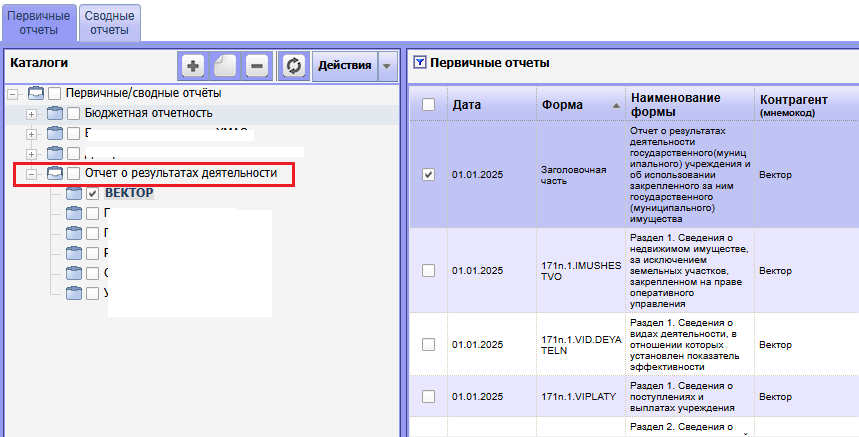
Заполнение отчета производится в разделе "Первичные отчёты" (удобнее это делать через web-интерфейс по адресу https://balance.admmegion.ru, т.к. при его использовании поддерживается возможность копирования/вставки данных из Excel отчетов). Выбрать подкаталог соответствующий своей организации в каталоге "Отчет о результатах деятельности".
2. Формирование сведений о численности сотрудников и оплате труда по данным модулей "Расчет заработной платы" и "Кадры и штатное расписание"
Автоматическое наполнение таблиц со сведениями о численности сотрудников и оплате труда производится с помощью пользовательского отчета "Сведения о численности сотрудников и оплате труда (приказ Минфина России от 02.11.2021 N 171н)", который находится в папке "Статистика (з/п)" в разделе "Пользовательские отчеты".
Перед печатью отчета необходимо сформировать списки должностей и группы составов затрат.
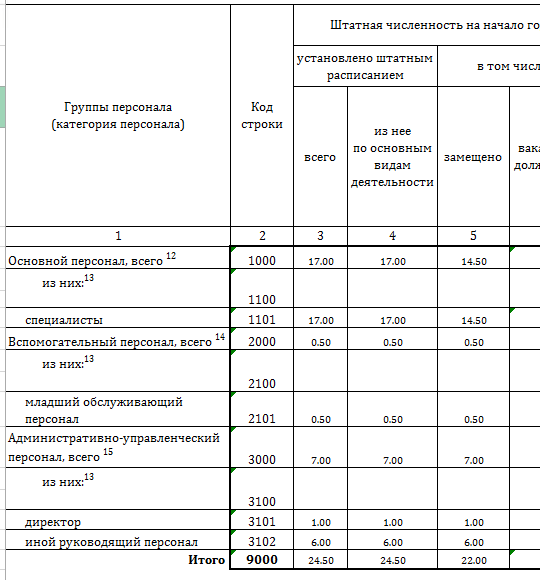
Списки должностей формируются в разделе Словари - Штатное расписание - Списки должностей, в подкаталогах "--. АУП 171н", "--. Вспомогательный персонал 171н" и "--. Основной персонал 171н" надо сформировать списки в соответствии с необходимой группировкой отчетов. Например для представленной ниже группировки по организации "Вектор " необходимо сформировать следующие списки:
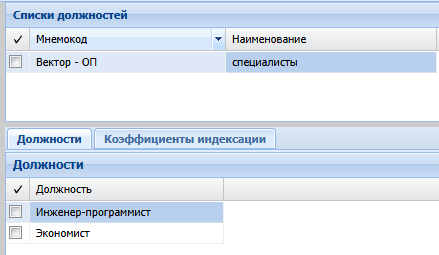
- в подкаталоге "--. Основной персонал 171н" добавить список с мнемокодом "Вектор - ОП", наименованием "специалисты"
- в подкаталоге "--. Вспомогательный персонал 171н" список с мнемокодом "Вектор - МОП", наименованием "младший обслуживающий персонал"
- в подкаталоге "--. АУП 171н" список с мнемокодом "Вектор - АУП1", наименованием "директор" и список с мнемокодом "Вектор - АУП2", наименованием "иной руководящий персонал"
Во все списки должностей добавить необходимые должности
Группы составов затрат формируются в разделе Словари - Проводки - Группы составов затрат. Необходимые группы будут предварительно добавлены специалистом тех.поддержки, вам останется наполнить группы записями составов затрат.
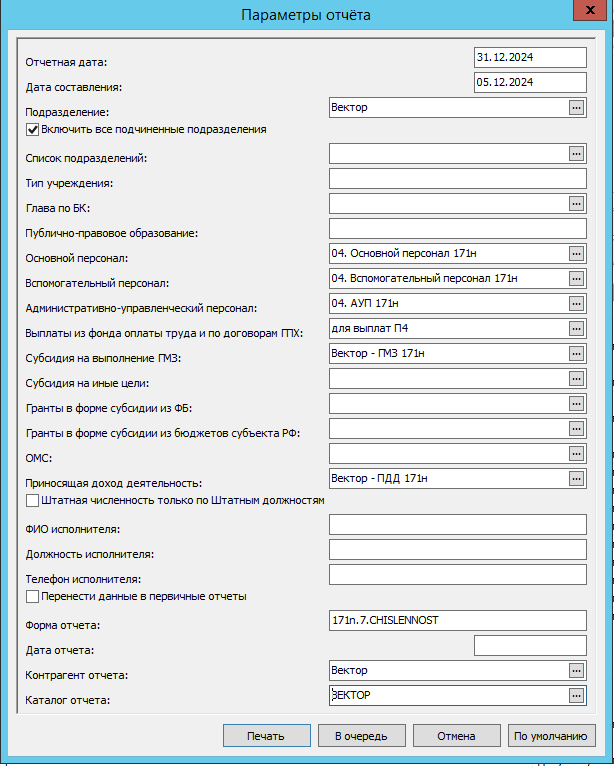
При запуске отчета в параметрах указываются добавленные списки должностей и группы составов затрат, на примере организации "Вектор" это выглядит так:
3. Проверка и выгрузка отчета
Проверка отчета выполняется по аналогии с бюджетной отчетностью, с помощью действия "Проверить значения"
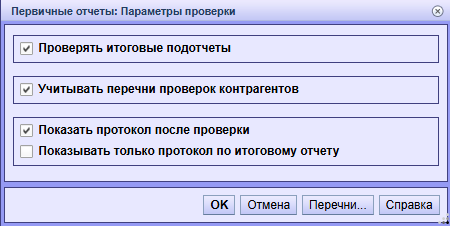
Выгрузка производится по действию "Обмен/Экспорт в файл", выбрать актуальную процедуру и каталога Сводная отчетность - Выгрузка BUS.GOV.RU - Выгрузка 171н.
Содержимое выгрузки регулируется заполнением заголовочной части отчетности (Форма "Заголовочная часть"). В каждой из таблиц отчета по этой форме заполняются наименования форм отчетов, данные по которым необходимо отразить в выгрузке.
ВАЖНО! Перед выгрузкой выполнить следующие действия:
1. Отчеты необходимо закрыть с сохранением, чтобы все показатели, включая графу 1, были сохранены и могли быть выгружены.
2. Отчеты необходимо пересчитать с типом пересчета "Общий".
3. Отчеты должны пройти проверку.
Заполнение и выгрузка отчета о результатах деятельности
1. Заполнение отчетаЗаполнение отчета производится в разделе "Первичные отчёты" (удобнее это делать через web-интерфейс по адресу https://balance.admmegion.ru, т.к. при его использовании поддерживается возможность копирования/вставки данных из Excel отчетов). Выбрать подкаталог соответствующий своей организации в каталоге "Отчет о результатах деятельности".
2. Формирование сведений о численности сотрудников и оплате труда по данным модулей "Расчет заработной платы" и "Кадры и штатное расписание"
Автоматическое наполнение таблиц со сведениями о численности сотрудников и оплате труда производится с помощью пользовательского отчета "Сведения о численности сотрудников и оплате труда (приказ Минфина России от 02.11.2021 N 171н)", который находится в папке "Статистика (з/п)" в разделе "Пользовательские отчеты".
Перед печатью отчета необходимо сформировать списки должностей и группы составов затрат.
Списки должностей формируются в разделе Словари - Штатное расписание - Списки должностей, в подкаталогах "--. АУП 171н", "--. Вспомогательный персонал 171н" и "--. Основной персонал 171н" надо сформировать списки в соответствии с необходимой группировкой отчетов. Например для представленной ниже группировки по организации "Вектор " необходимо сформировать следующие списки:
- в подкаталоге "--. Основной персонал 171н" добавить список с мнемокодом "Вектор - ОП", наименованием "специалисты"
- в подкаталоге "--. Вспомогательный персонал 171н" список с мнемокодом "Вектор - МОП", наименованием "младший обслуживающий персонал"
- в подкаталоге "--. АУП 171н" список с мнемокодом "Вектор - АУП1", наименованием "директор" и список с мнемокодом "Вектор - АУП2", наименованием "иной руководящий персонал"
Во все списки должностей добавить необходимые должности
Группы составов затрат формируются в разделе Словари - Проводки - Группы составов затрат. Необходимые группы будут предварительно добавлены специалистом тех.поддержки, вам останется наполнить группы записями составов затрат.
При запуске отчета в параметрах указываются добавленные списки должностей и группы составов затрат, на примере организации "Вектор" это выглядит так:
3. Проверка и выгрузка отчета
Проверка отчета выполняется по аналогии с бюджетной отчетностью, с помощью действия "Проверить значения"
Выгрузка производится по действию "Обмен/Экспорт в файл", выбрать актуальную процедуру и каталога Сводная отчетность - Выгрузка BUS.GOV.RU - Выгрузка 171н.
Содержимое выгрузки регулируется заполнением заголовочной части отчетности (Форма "Заголовочная часть"). В каждой из таблиц отчета по этой форме заполняются наименования форм отчетов, данные по которым необходимо отразить в выгрузке.
ВАЖНО! Перед выгрузкой выполнить следующие действия:
1. Отчеты необходимо закрыть с сохранением, чтобы все показатели, включая графу 1, были сохранены и могли быть выгружены.
2. Отчеты необходимо пересчитать с типом пересчета "Общий".
3. Отчеты должны пройти проверку.