07.02.2019
1. Формирование заявки на проведение электронного аукциона или запроса котировок выполняется в разделе "Планы-графики государственных закупок". Действие вызывается из спецификации "Сведения об объектах закупки" плана-графика, пункт контекстного меню "Формирование" - "Лот конкурсной процедуры" - "Сформировать".

В окне формирования конкурсной процедуры укажите примерную дату публикации извещения и каталог для подготовки конкурсной процедуры.

Нажмите кнопку "ОК" и далее "Закрыть".
2. Заполнение информации заявки.
В меню "Учет" заходим в раздел "Конкурсные процедуры", выбираем нужный каталог и находим сформированную конкурсную процедуру.

Заполнение полей сформированной заявки, которые не заполнились автоматически из плана-графика:
В заголовке конкурсной процедуры заполнять ничего не надо, вся необходимая информация заполнится из плана-графика.
Если есть необходимость изменить контактное лицо заказчика, то для этого на заголовке конкурсной процедуры вызовите контекстное меню и выберите "Расширения - Свойства документа".

Измените контрагента и если необходимо телефон, адрес электронной почты.
Адрес доставки товара указывается в спецификации "Места доставки товара"

При формировании конкурсной процедуры в "Места доставки товара" будет добавлен юридический адрес заказчика, при необходимо можно добавить дополнительные адреса в эту спецификацию.
3. Печать заявки на проведение электронного аукциона для согласования.
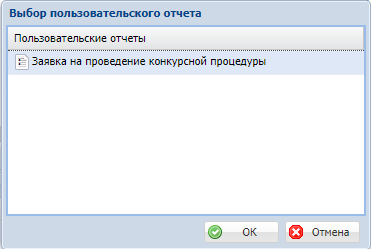
Для печати заявки на заголовке конкурсной процедуры вызовите контекстное меню и выберите "Расширения" - "Пользовательские отчеты".

Выберите отчет "Заявка на проведение конкурсной процедуры" и нажмите ОК. Заполните параметры отчета и нажмите "Печать".
4. Смена состояния извещения в статус "Объявлено".
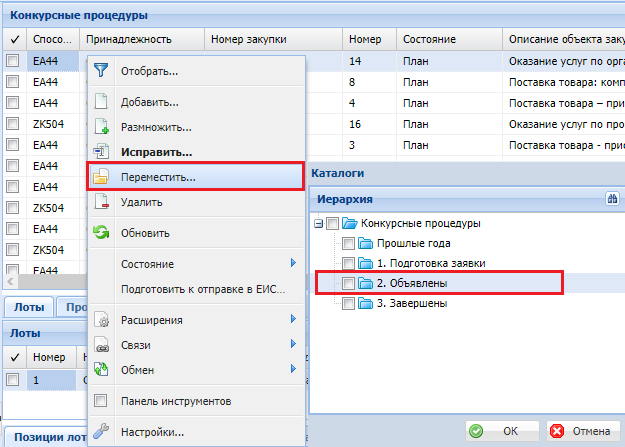
Сразу после размещения извещения в ЕИС, на заголовке конкурсной процедуры вызовите контекстное меню и выберите "Состояние" - "Объявить".

Укажите номер и дату публикации извещения

Переместите извещение в папку "2. Объявлены ЭА44"
5. Формирование информации по извещению для бухгалтерии после объявлении извещения на ЕИС.
Объявленное извещение необходимо отразить в бухгалтерском учете учреждения датой публикации!
Для этого, на записи лота конкурсной процедуры вызовите контекстное меню, выберите "Формирование"-"Бюджетные обязательства".

Параметры действия желательно указать как указано на нижнем скриншоте.

В поле "Дата документа" укажите дату публикации извещения в ЕИС.
Галку "Контролировать непревышение ЛБО" можно использовать по желанию, если ее установить то в момент формирования извещения будет производиться проверка лимитов денежных средств. Желательно ее использовать, но это решите с бухгалтерией или экономистом вашего учреждения.
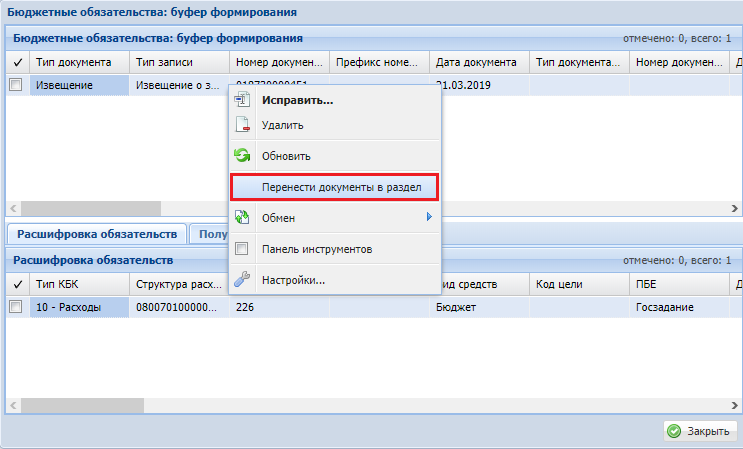
При выборе галки "формировать с подтверждение"откроется буфер формирования б/о.Правой кнопкой мыши выполните действие "Перенести в раздел".
Подготовка заявки на проведение электронного аукциона, запроса котировок
Все этапы выполняет специалист учреждения-заказчика.1. Формирование заявки на проведение электронного аукциона или запроса котировок выполняется в разделе "Планы-графики государственных закупок". Действие вызывается из спецификации "Сведения об объектах закупки" плана-графика, пункт контекстного меню "Формирование" - "Лот конкурсной процедуры" - "Сформировать".
В окне формирования конкурсной процедуры укажите примерную дату публикации извещения и каталог для подготовки конкурсной процедуры.
Нажмите кнопку "ОК" и далее "Закрыть".
2. Заполнение информации заявки.
В меню "Учет" заходим в раздел "Конкурсные процедуры", выбираем нужный каталог и находим сформированную конкурсную процедуру.
Заполнение полей сформированной заявки, которые не заполнились автоматически из плана-графика:
В заголовке конкурсной процедуры заполнять ничего не надо, вся необходимая информация заполнится из плана-графика.
Если есть необходимость изменить контактное лицо заказчика, то для этого на заголовке конкурсной процедуры вызовите контекстное меню и выберите "Расширения - Свойства документа".
Измените контрагента и если необходимо телефон, адрес электронной почты.
Адрес доставки товара указывается в спецификации "Места доставки товара"
При формировании конкурсной процедуры в "Места доставки товара" будет добавлен юридический адрес заказчика, при необходимо можно добавить дополнительные адреса в эту спецификацию.
3. Печать заявки на проведение электронного аукциона для согласования.
Для печати заявки на заголовке конкурсной процедуры вызовите контекстное меню и выберите "Расширения" - "Пользовательские отчеты".
Выберите отчет "Заявка на проведение конкурсной процедуры" и нажмите ОК. Заполните параметры отчета и нажмите "Печать".
4. Смена состояния извещения в статус "Объявлено".
Сразу после размещения извещения в ЕИС, на заголовке конкурсной процедуры вызовите контекстное меню и выберите "Состояние" - "Объявить".
Укажите номер и дату публикации извещения
Переместите извещение в папку "2. Объявлены ЭА44"
5. Формирование информации по извещению для бухгалтерии после объявлении извещения на ЕИС.
Объявленное извещение необходимо отразить в бухгалтерском учете учреждения датой публикации!
Для этого, на записи лота конкурсной процедуры вызовите контекстное меню, выберите "Формирование"-"Бюджетные обязательства".
Параметры действия желательно указать как указано на нижнем скриншоте.
В поле "Дата документа" укажите дату публикации извещения в ЕИС.
Галку "Контролировать непревышение ЛБО" можно использовать по желанию, если ее установить то в момент формирования извещения будет производиться проверка лимитов денежных средств. Желательно ее использовать, но это решите с бухгалтерией или экономистом вашего учреждения.
При выборе галки "формировать с подтверждение"откроется буфер формирования б/о.Правой кнопкой мыши выполните действие "Перенести в раздел".
Последние изменения на сайте:
20.06.2026
Объявления
09.06.2026
26.05.2026
Новости
15.05.2026
29.04.2026
Кадры и штатное расписание
21.04.2026
ФЭДО
- Подписка на уведомления Макс в МИС "ФЭДО"
- Порядок действий при составлении заявления в электронном виде
Кадры и штатное расписание
14.04.2026
Кадры и штатное расписание
20.03.2026
Новости
11.03.2026
ФЭДО
09.03.2026
ФЭДО
05.03.2026
Бухгалтерский учет
01.03.2026
- ЭД Карточка капитальных вложений (ф.0509211)
- ЭД Карточка учета имущества в личном пользовании (ф.0509097)
- ЭД Акт сверки расчетов (ф.0510477)
- ЭД Сведения о признании объектов права пользования нефинансовыми активами (ф.0510478)
- ЭД Инвентаризационная опись состояния государственного (муниципального) долга по предоставленным гарантиям (ф.0510474)
- ЭД Инвентаризационная опись состояния государственного (муниципального) долга по привлеченным кредитам (ф.0510473)
- ЭД Инвентаризационная опись состояния государственного (муниципального) долга в ценных бумагах (ф.0510472)
- ЭД Инвентаризационная опись задолженности по кредитам, займам (ссудам) (ф.0510471)
- ЭД Инвентаризационная опись расчетов с поставщиками и прочими дебиторами и кредиторами (ф.0510469)
- ЭД Инвентаризационная опись (сличительная ведомость) по объектам нефинансовых активов (ф.0510466)
- ЭД Инвентаризационная опись расчетов по поступлениям (ф.0510468)
- ЭД Акт о приеме-передаче объектов нефинансовых активов (ф.0510448)
- ЭД Акт о результатах инвентаризации (ф.0510463)
- ЭД Извещение о трансферте, передаваемом с условием (ф.0510453)
- ЭД Решение о признании объектов нефинансовых активов (ф.0510441)
- ЭД Решение о прекращении признания активами объектов нефинансовых активов (ф.0510440)
- ЭД Решение о проведении инвентаризации (ф.0510439)